Senin, 05 Maret 2012

PERAKITAN PERSONAL COMPUTER

PERAKITAN PC

 (*) Kegiatan Belajar 2 : Perakitan PC dan Keselamatan kerja dalam Merakit Komputer

a.Tujuan Kegiatan Pemelajaran
1)     Peserta didik mampu mengisntalasi PC dengan baik dan aman.
2)     Peserta didik mampu mengetahui tindakan yang membahayakan dalam pemasangan
        komponen pc
        
b.Uraian Materi 2
Sebelum merakit sebuah PC pastikan pertalatan yang dibutuhkan sudah tersedia, Peralatan yang dibutuhkan ada;ah sebagai berikut:Obeng,tang,AVO meter (bila ada),solder,timah solder,isolasi,tali pengikat kabel dan buku catatan.Solder maupun AVO meter jarang di pakai apabila mempergunakan komponen yang masih baik. Pengukuran arus dan tegangan listrik hanya dilakukan apabila komponen yang dipergunakan adalah komponen bekas yang ada tidak mengetahui apakah masih baik atau tidak. Sebaiknya tidak menggunakan AVO meter pada motherboard apabila motherboard masih baik, karena anda tidak tahu titik-titik mana yang merupakan titik ukur. Kecerobohan dalam hal ini bisa menimbulkan akibat fatal. Apabila anda mempergunakan komponen baru, anda tidak perlu melakukan pengukuran aerus dan tegangan dengan AVO meter. AVO meter mungkin perlu dipergunakan hanya untuk mengetahui tegangan listrik di jala-jala listrik rumah anda saja. Bila anda sudah mengetahui tegangan listrik di power suply komputer (terdapat di dalam cahin/kotak komputernya)apakah sudah diatur atau belum. Bila type power suply-nya tergolong  semi otomatik, kemungkinan anda harus memindahkan posisi saklar pengatur tegangan ke posisi tegangan yang sesuai dengan tegangan listrik di tempat anda.
Selanjutnya untuk merakit komputer personal anda dapat mengikuti langkah-langkah sebagai berikut:
1)      Ambil motherboard dan letakan di tempat yang aman. Persiapkan peralatan dan buku manual       dari masing komponen PC. Baut motherboard dengan papan casing, sehingga akan lebih kuat            aman.
Gambar 16.motherboard
                                                        
2)                 Pasanglah processor pada tempatnya (soket-nya) perhatikan tanda yang ada pada soket tersebut
(tidak boleh terbalik).Kuncilah tangkai pengunci yang biasanya terdapat disisi soket processor. Perhatikan kode titik atau sisi processor dengan bentuk miring merupakan pentujuk agar bagian processor itu dipasang pada bagian slot yang memliki tanda sama. Bacalah dengan baik manual processor dan pabriknya apabila anda kurang hati-hati atau terbalik memasang processor ini bisa berakibat fatal. Bila anda ragu sebaiknya pada saat membeli motherboard bisa anda tanyakan kepada penjualnya kemudian pasanglah kipas pendingin diatasnya. Pada produk processor terakhir sudah dilengkapi dengan kipas pendingin
                                                        
                                                                       
Gambar 17.Pemasangan Prosesor
3)      Pasanglah memori RAM pada tempatnya dengan baik, perhatikan sudut memori yang biasanya berlekuk harus di tempatkan pada tempatnya secara  hati-hati. Apabila anda terbalik memasangya, maka memori akan sulit dimasukan. Pada jenis memori SDRAM, dudukan memori di motherboard memliki pengunci yang akan bergerak mengunci bersamaan dengan masuknya memori ke dalamnya.
Gambar 18.Pemasangan RAM
4)      Masukan motherboard ke dalam cashin (kotak kompuer), Kaitakanlah pengait plastik yang bisa disediakan oleh pabrik cashin, ke dalam lubang yang terdapat pada motherboard. Pada sudut yang memungkikan anda tempatkan baut, bautlah motherboard tersebut pada cashing untuk menghindarkan terjadinya pergeseran motherboard pada wakut anda memindah-mindahkan CPU nantinya.Sebaiknya hati-hati memasang motherboard pada cashing karena bentuknya tipis kecil dan meiliki rangkain elektronik yang rumit.
Gambar 19.Memasukkan Motherboard dalam Casing
5)      Pasanglah kabel khusu catu daya motherboard yang ada pada power suply (biasanya dituliskan P8 dan P9), kabel berwarna hitam dari kedua konekstornya harus dipasang berdampingan. Apabila anda mempergunakan jenis motherboard jenis ATX, pasanglah kabel power khusus tersebut pada slot power khusus ATX yang terdapat pada motherboard tersebut.

Gambar 20. Pemasangan Kabel pada Mtoherboard
6)                        Pasanglah hard disk, ploppy drive pada tempat yang telah tersedia dalam cashing CPU, Kencangkan dudukanya dengan baut secara hati-hati. Bila ada CD ROM drive, pasangkan pula alat ini secara hati-hati dan dikencangkan dengan baut. Perlu diperhatikan untuk CD-ROM dan hard disk jumper terpasang dengan benar, karena akan mengindentifikasikan sebagai master atau slave, karena jika salah hard disk atau CD-ROM tidak akan terdeteksi.
Gambar 21. Pemasangan kabel dan jumper
7)         Sambungkan kabel dari power suply ke slot power yang terdapat di hard disk , flopy drive dan CD ROM drive. Perhatikan sudut konektor  plastiknya  pada kabel tersebut biasanya sudah terancang pas sesuai dengan dudukan yang terdapat pada hard disk, flopy drive atau CD ROM drive. Bila anda memasang konektor ini terbalik, maka pada saat anda memasukan konektor tersebut akan terasa sedikit sulit. Segeralah cabut konektor dan masukan  kembali pada posisi yang tepat.
Gambar 23. Pemasangan kabel Power pada harddisk, Drive Drive, dan CD ROM
Sambungkan kabel pita (kabel data) pada dudukan hard disk, flopy drive dan CD ROM drive. Kabel ini berfungsi untuk menghitungkan peralatan tersebut ke motherboard. Perhatikan sisi kabel berwarna merah harus ditempatkan pada kaki nomor satu (lihat keterangan yang dituliskan pada hard disk atau flopy drive ataupun CD ROM drive). Bila terbalik memasangnya komputer tidak akan bekerja baik dan dapat merusakan peralatan-peralaatan tersebut. Kabel yang terpasang ke flopy drive lebih sempit bila dibandingkan kabel penghubung hard disk ataupun CD ROM drive. Kabel penghubung hard disk dan CD ROM drive sama ukuranya. Untuk kabel pita strip merah pada pinggir kabel menandakan no 1
Gambar 24. Pemasangngan kabel pita
9)         Sambungkan kabel flopy drive ke slot untuk flopy drive, demikian pula sambungkan kabel dari hard disk ke slot IDE nomor 1. dan kabel dari CD ROM ke slot Ide nomor 2. Perhatikan juga agar sisi kabel berwarna merah harus menempati kaki nomor satu pada tiap slot. Anda bisa melihat keterangan yang tertulis di motherboard ataupun di manual motherboard.
Gamabr 25. Slot Disk Drive, Hard disk dan CD ROM
10)       Pasanglah VGA card pada slotnya, bila anda memiliki card jenis ISA, anda harus menempatkan card tersebut pada ISA slot bus di motherboard. Bila anda meiliki card VGA jenis PCI, anda harus pasangkan card tersebut pada slot bus PCI di motherboard. Tetapi jika Vga berupa VGA onboard, tinggal mengatur dalam BIOS.
                                                                     
Gambar 26. Pemasangan VGA Card pada Motherboard
      
11)       Pasang expansion card tambahkan pada PCI maupun ISA. Expansion card dapat berupa LAN card sound card ,TV tunner card, video capture dan lain-lain. Setelah itu kencangkan dan baut dengan dudukan casing PC.
                                                                      
Gambar 27. Mengencangkan Epansion Card pada casing
12)       Hubungkan konektor kabel penghubung tombol “Reset” ke pin “Reset” yang terdapat pada motherboard. Hubungkan pula konektor kabel penghubung speaker ke pin bertuliskan speaker yang ada pada motherboard. Sering ditulis dengan kode LS. Beberapa cashing telah dilengkapi pula kabel lampu indikator berikut kabel penghubungnya lengkap dengan konektor agar perakit komputer tinggal menghubungkan saja ke motherboard.
Gambar 28. Memasang Tombol-tombol Casing
13)       Pasanglah kabel data dari monitor ke slot yang terdapat di card VGA, perhatikan konektornya memiliki 3 deretan kaki yang tersusun rapi, dengan konektor berbentuk trapesium.
14)       Pasangkan konektor keyboard ke slot keyboard yang terdapat di motherboard. Dan perangkat lain.
                         
Gambar 29. Terminal untuk I/O Motherboard
15)       Pasangkan kabel listrik (power) dari layar monitor ke slot power yang terdapat di bagian belakang power suply yang telah terpasang pada cashing CPU. Bila konektornya tidak  cocok, anda dapat memasang kabel listrik tersebut ke jala-jala listrik rumah anda. Anda akan membutuhkan T konektor  untuk membagi listrik ke monitor dan Cpu yang anda rakit. Pasangkan kabel listrik untuk CPU ke slot yang terdapat pada power suplydi bagian belakang cashing CPU.
Gambar 30. Pemasangan Kabel Power
Sekarang anda telah berhasil merakit sebuah Personal Komputer, tetapi anda belum bisa mempergunakan komputer tersebut. Anda masih harus mengatur program BIOS, dan memasang  (menginstal) program sistem operasi dan program aplikasi ke dalam hard disknya.
Sebelum anda mengatur program BIOS, anda cek kembali semua langkah yang telah anda lakukan tadi. Perhatikan posisi “jumper” jagan ada yang slah, demikian pula prossor dan Ram serta kabel-kabel penghubung hard disk, flopy drive dan CD ROM drive. Setelah anda yakin benar dan sudah sesuai dengan keterangan yang tercantym dalam manual pabrik dari setiap peralatan taf. Anda bisa melakakukan pengaturan program BIOS.
 
sumber : Google

CARA MEMBUAT WAJANBOLIC

STEP BY STEP MEMBUAT WAJANBOLIC

wajanbolic_antena.jpg
STEP 1: BAHAN-BAHAN PEMBUATAN WAJANBOLIC
1. Wajan diameter 36? (semakin besar diametr semakin bagus)
2. PVC paralon tipis diameter 3? 1 meter
3. Doff 3? (tutup PVC paralon) 2 buah
4. Aluminium foil
5. Baut + mur ukuran 12 atau 14
6. N Connector female
7. kawat tembaga no.3
8. Double tape + lakban
PERALATAN
1. Penggaris
2. Pisau/ Cutter
3. Solder + timah nya
4. Gergaji besi
STEP2: TAHAP PENGERJAAN
1. Siapkan semua bahan dan peralatan yang dibutuhkan.
2. Lubangi wajan tepat di tengah wajan tersebut seukuran baut 12 atau 14, cukup satu lubang saja.
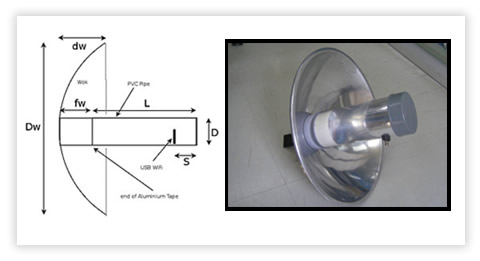
Kemudian, ukur diameter wajan, kedalaman wajan dan feeder/ titik focus. Untuk lebih jelas nya silahkan liat gambar di bawah.
Contoh :
Parabolic dish dg D = 70 cm, d = 20 cm maka jarak titik focus dari center dish : F = D^2/(16*d) = 70^2 / (16*20) = 15.3 cm
Pada titik focus tsb dipasang ujung feeder. Untuk mendapatkan gain maksimum.
1. Potong PVC paralon sepanjang 30 cm, kemudian beri tanda untuk jarak feeder nya (daerah bebas aluminium foil). Untuk menentukan panjang feeder nya gunakan rumus di atas.
2. Beri lubang pada bagian paralon untuk meletakkan N Connector, untuk itu gunakan rumus antenna kaleng. Bisa di lihat di http://www.saunalahti.fi/elepal/antenna2calc.php
3. Potong kawat tembaga yang sudah disiapkan sesuai dengan ukuran yang didapatkan dari hasil kalkulasi website di atas. Dan solderkan pada N Connector yang telah di siapkan
4. Selanjut nya, bungkus PVC paralon dengan dgn aluminium foil pada daerah selain feeder, klo aluminium foil yang ada tanpa perekat, maka untuk merekatkan nya bisa menggunakan double tape
5. Lalu pasangkan N connector ke PVC Paralon yang telah dilubangi td
6. Pada bagian doff (tutup PVC paralon) yang akan di pasang pada ujung dekat dengan N Connector harus di beri aluminium foil, sedangkan doff yang di pasang pada wajan tidak perlu di beri aluminium foil
7. Dan pasangkan doff tersebut ke PVC paralon
8. Kemudian, wajan yang telah di bolongi tadi dipasangkan dengan doff yang satu nya lagi, sebelum nya doff tersebut dilubangi sesuai dengan ukuran bautyang sudah di siapkan, dan kencangkan secukup nya.
9. Kemudian tinggal pasangkan PVC paralon tadi ke wajan yang sudah di pasang doff.
10. Dan Wajan bolic sudah siap untuk digunakan browsing, atau paling tidak untuk wardriving.
STEP 3: LANGKAH-LANGKAH
• Siapkan material yang dibutuhkan USB WLAN, wajan / penggorengan, pipa pralon 3″, pipa pralon 1.25″ dan dop pralon, kabel USB yang di perpanjang dan USB Extender jika di perlukan.
Material Wajanbolic e-goen
Material Wajanbolic
• Lubangi wajan, siapkan dop pralon 3″ dan dop pralon 1.25″ yang di bor di tengahkan. Kemudian baut dop pralon 3″ ke dasar wajan.
Wajan untuk wajanbolic
• Wajan tampak belakang sesudah di bautkan dop pralon di muka wajan.
Wajan tampak belakang
• Siapkan USB WLAN. Tutup USB WLAN dengan karet untuk melindungi USBWLAN dari hujan.
USB WLAN
USB WLAN
• Masukan karet pelindung ke USB WLAN.
USB WLAN dalam lindungan karet
USBWLAN dalam lindungan karet
• masukan USB WLAN yang dilindungi karet ke pralon 1.25″ sebagai dudukan. Posisikan USB WLAN sekitar 5.3 cm dari ujung pralon yang paling jauh dari wajan.
USB WLAN pada pralon 1.25"
USB WLAN pada pralon 1.25″
• USB WLAN pada pralon, tampak dari sudut lain.
USB WLAN dalam pralon 1.25"
USB WLAN dalam pralon 1.25″
• Dop untuk di letakan di ujung pralon 3″. Semua dinding dop pralon ditutup dengan lakban aluminium. Kombinasi dop pralon yang di lapisi lakban alumunium dan pralon yang ditutupi kalban aluminium sebetulnya menjadi konstruksi antenna kaleng. Di ambil foto dari muka.
dop pralon  3"
Dop pralon 3″
• Tutup pralon untuk diletakan di ujung pralon. Di ambil foto dari belakang.
Dop pralon 3" dari belakang
Dop pralon 3″ dari belakang
• Pralon 3″ dilapis lakban aluminium sepanjang 20cm, tidak sampai ujung. Sisakan beberapa sentimeter yang dihitung dari fokus wajan. Lubangi wajan sekitar 5.3 cm dari ujung, untuk connector USB WLAN.
Pralon 3"
Pralon 3″
• USB WLAN sudah dimasukan ke pralon. USB WLAN keluar pada jarak sekitar 5.3 cm dari ujung pralon.
USB dalam pralon 3"
USB dalam pralon 3″
pralon 3" dari sudut 2
Pralon 3″ dari sudut 2
• Masukan dop pralon 3″.
pralon 3" ditutup tampak samping
Pralon 3″ ditutup tampak samping
Pralon 3" ditutup tampak muka
Pralon 3″ ditutup tampak muka
.Masukan pralon 3″ ke tutup pralon 3″ yang sudah di baut ke wajan.
Pralon 3" di Wajanbolic
Pralon 3″ di Wajanbolic
• WajanBolic dah selesai. Sambungkan kabel USB yang sudah di perpanjang dengan kabel UTP. Wajanbolic siap digunakan.
Wajanbolic
udah jadi deh!!
STANDAR PROTOKOL
Peralatan wireless yang biasa digunakan adalah menggunakan standar IEEE 802.11x, dimana x adalah sub dari:
IEEE 802.11IEEE 802.11aIEEE 802.11a 2XIEEE 802.11b
IEEE 802.11b+
IEEE 802.11g
2.4GHz5GHz5GHz2.4GHz
2.4GHz
2.4GHz
2 Mbps54 Mbps108 Mbps11 Mbps
22 Mbps
54 Mbps
DASAR HUKUM
Keputusan Mentri No.2 Tahun 2005 tentang penggunaan pita frekuensi 2400-2483.5MHz yang ditandatangani pada tanggal 5 januari 2005 aleh Mentri Perhubungan M. Hatta Rajasa.
Beberapa hal yang penting dari Keputusan Mentri No.2 Tahun 2005 adalah Anda tidak memerlukan izin stasiun radio dari pemerintah untuk menjalankan peralatan internet pada frekuensi 2.4GHz, tetapi dibatasi dengan:
1. Maksimum daya pemancar ada 100mW (20dBm).
2. Effective Isotropic Radiated Power/ EIRP di antenna adalah 36dBm
3. Semua peralatan yang digunakan harus di-approve/ disertifikasi oleh POSTEL
ANTENA WAJANBOLIC
Kenapa disebut WajanBolic?
• Wajan : penggorengan, alat dapur buat masak
• Bolic : parabolic
• WajanBolic : Antena parabolic yg dibuat dari wajan
Karena berasal dari wajan maka kesempurnaannya tidak sebanding dg antenna parabolic yg sesungguhnya. Dalam workshop akan dibuat Antena WajanBolic dengan N Connector dan Pigtail dengan pertimbangan :
Kekurangan antenna WajanBolic :
Karena berupa solid dish maka pengaruh angin cukup besar sehingga memerlukan mounting ke tower yang cukup kuat
ANTENA 2.4 GHz
Contoh antena 2.4 GHz
Antenna homebrew:
1. antenna yagi,
2. antenna kaleng (tincan antenna),
3. antenna biquad,
4. antenna helix,
5. antenna slotted waveguide.
Jenis komponen yg selalu ada dlm design antenna-antena tsb antara lain:
1. N-type Connector & pigtail
2. Konektor : N-type Male, N-type Female, RP TNC Male, RP TNC Female, Pigtail
Ok..!! kita langsung saja ke pembuatan WajanBolic
Persiapan
Peralatan dan bahan yang perlu di siapkan:
Selamat Mencoba.
sumber : www.google.com

PERINTAH DASAR LINUX UBUNTU

Dasar-dasar Linux

Dasar-dasar Linux

Linux terinspirasi oleh sistem operasi Unix yang pertama kali muncul pada tahun 1969, dan terus digunakan dan dikembangkan sejak itu. Banyak dari konvensi disain untuk Unix juga ada pada Linux, dan adalah bagian penting untuk memahami dasar-dasar dari sistem Linux.

Orientasi utama dari Unix adalah penggunaan antarmuka baris perintah, dan warisan ini ikut terbawa ke Linux. Jadi antarmuka pengguna berbasis grafik dengan jendela, ikon dan menunya dibangun di atas dasar antarmuka baris perintah. Lagipula, hal ini berarti bahwa sistem berkas Linux tersusun agar dapat dengan mudah dikelola dan diakses melalui baris perintah.
Direktori dan Sistem Berkas

Sistem berkas Linux dan Unix diorganisir dalam struktur hirarki, seperti pohon. Level tertinggi dari sistem berkas adalah / atau direktori root. Dalam filosofi disain Unix dan Linux, semua dianggap sebagai berkas, termasuk hard disks, partisi dan removable media. Ini berarti bahwa semua berkas dan direktori (termasuk cakram dan partisi lain) ada di bawah direktori root.

Sebagai contoh, /home/jebediah/cheeses.odt menampilkan alur (path) ke berkas cheeses.odt yang ada di dalam direktori jebediah yang mana ada di bawah direktori home, yang berada di bawah direktori root (/).

Di bawah direktori root (/), ada beberapa kumpulan direktori sistem penting yang umum digunakan oleh banyak distribusi Linux lainnya. Di bawah ini adalah daftar dari direktori umum yang berada tepat di bawah direktori root (/) :

*

/bin - aplikasi biner penting
*

/boot - lokasi berkas konfigurasi untuk boot.
*

/dev - berkas peranti (device)
*

/etc - berkas konfigurasi, skrip startup, dll (etc)...
*

/home - direktori pangkal (home) untuk pengguna
*

/lib - libraries yang diperlukan oleh sistem
*

/lost+found - menyediakan sistem lost+found untuk berkas yang berada dibawah direktori root (/)
*

/media - mount (memuat) removable media seperti CD-ROM, kamera digital, dll...
*

/mnt - untuk me-mount sistem berkas
*

/opt - tempat lokasi untuk menginstal aplikasi tambahan (optional)
*

/proc - direktori dinamis khusus yang menangani informasi mengenai kondisi sistem, termasuk proses-proses (processes) yang sedang berjalan
*

/root - direktori pangkal untuk root, diucapkan 'slash-root'
*

/sbin - sistem biner penting
*

/sys - mengandung informasi mengenai system
*

/tmp - berkas sementara (temporary)
*

/usr - tempat aplikasi dan berkas yang sering digunakan oleh pengguna (users)
*

/var - berkas variabel seperti log dan database

Hak Akses

Semua berkas dalam sistem Linux mempunyai hak akses yang dapat mengizinkan atau mencegah orang lain dari menilik, mengubah atau mengeksekusi. Pengguna super "root" mempunyai kemampuan untuk mengakses setiap berkas dalam sistem. Setiap berkas memiliki pembatasan akses, pembatasan pengguna, dan memiliki asosiasi pemilik/grup.

Setiap berkas dilindungi oleh tiga lapis hak akses berikut ini:

*

pengguna

berlaku bagi pengguna yang adalah pemilik dari suatu berkas
*

grup

berlaku bagi grup yang berhubungan dengan suatu berkas
*

lainnya

berlaku bagi semua pengguna lainnya

Di dalam setiap dari tiga setelan hak izin ada hak izin sesungguhnya. Hak izin, dan cara penggunaannya untuk berkas dan direktori, diuraikan dibawah ini:

*

baca

berkas dapat ditampilkan/dibuka

isi direktori dari ditampilkan
*

tulis

berkas dapat disunting atau dihapus

isi direktori dari dimodifikasi
*

eksekusi

berkas eksekusi dapat dijalankan sebagai program

direktori dapat dimasuki

Untuk menilik dan menyunting hak izin pada berkas dan direktori, buka Applications->Accessories->Home Folder dan klik kanan di berkas atau direktori. Kemudian pilih Properties. Info hak izin ada di tab Permissions dan Anda dapat mengubah seluruh level hak izin, apabila Anda adalah pemilik dari berkas tersebut.

Untuk mempelajari lebih lanjut mengenai hak izin berkas di Linux, baca halaman hak izin berkas di Wiki Ubuntu.
Terminal

Bekerja dengan baris perintah tidaklah tugas yang menakutkan seperti yang Anda pikir sebelumnya. Tidak dibutuhkan pengetahuan khusus untuk mengetahui bagaimana menggunakan baris perintah, ini adalah program seperti yang lainnya. Semua tugas di Linux dapat diselesaikan menggunakan baris perintah, walaupun telah ada alat berbasis grafik untuk semua program, tetapi kadang-kadang itu semua tidak cukup. Disinilah baris perintah akan membantu Anda.

Terminal berada di Applications->Terminal . Terminal sering disebut command prompt atau shell. Di masa lalu, hal ini adalah cara pengguna untuk berinteraksi dengan komputer, dan para pengguna Linux berpendapat bahwa penggunaan perintah melalui shell akan lebih cepat dibanding melalui aplikasi berbasis grafik dan hal ini masih berlaku sampai sekarang. Disini Anda akan mempelajari bagaimana menggunakan terminal.

Kegunaan awal dari terminal adalah sebagai peramban (browser) berkas dan kenyataannya saat ini masih digunakan sebagai peramban berkas, di saat lingkungan berbasis grafik tidak tersedia. Anda dapat menggunakan terminal sebagai peramban berkas untuk melihat berkas dan membatalkan perubahan yang telah dibuat.
Perintah Umum

Menilik Direktori - ls

Perintah ls (LiSt) melihat daftar berkas dalam suatu direktori.
Membuat Direktori: - mkdir (nama direktori)

Perintah mkdir (MaKeDIRectory) untuk membuat direktori.
Mengubah Direktori: - cd (/direktori/lokasi)

Perintah cd perintah (ChangeDirectory) akan mengubah dari direktori Anda saat ini ke direktori yang Anda tentukan.
Menyalin Berkas/Direktori: - cp (nama berkas atau direktori) (ke direktori atau nama berkas)

Perintah cp (CoPy) akan menyalin setiap berkas yang Anda tentukan. Perintah cp -r akan menyalin setiap direktori yang Anda tentukan.
Menghapus Berkas/Direktori: - rm (nama berkas atau direktori)

Perintah rm perintah (ReMove) akan menghapus setiap berkas yang Anda tentukan. Perintah rm -rf akan menghapus setiap direktori yang Anda tentukan.
Ganti Name Berkas/Direktori - mv (nama berkas atau direktori)

Perintah mv (MoVe) akan mengganti nama/memindahkan setiap berkas atau direktori yang Anda tentukan.
Mencari Berkas/Direktori: - mv (nama berkas atau direktori)

Perintah locate akan setiap nama berkas yang anda tentukan yang ada di dalam komputer. Perintah ini menggunakan indeks dari berkas dalam sistem Anda untuk bekerja dengan cepat: untuk memutakhirkan indeks ini jalankan perintah updatedb. Perintah ini berjalan otomatis setiap hari, apabila komputer Anda nyala terus setiap hari. Dan perintah ini harus dijalankan dengan hak istimewa administratif (lihat “Root Dan Sudo”).

Anda juga dapat menggunakan wildcard untuk mencocokkan satu atau lebih berkas, seperti "*" (untuk semua berkas) atau "?" (untuk mencocokkan satu karakter).

Untuk pengenalan lebih lanjut mengenai baris perintah Linux, silakan baca pengenalan baris perintah di wiki Ubuntu.
Penyuntingan Teks

Semua konfigurasi dan setelan di Linux tersimpan di dalam berkas teks. Walaupun biasanya Anda menyunting konfigurasi ini melalui antarmuka berbasis grafik, sesekali mungkin Anda harus menyuntingnya secara manual. Geditadalah editor teks baku di Ubuntu, yang dapat Anda luncurkan dengan mengeklik Applications->Accessories->Mousepad di sistem menu desktop.

Anda juga dapat menjalankan Mousepad lewat baris perintah menggunakan gksudo, yang akan menjalankan Mousepad dengan hak akses administratif, dalam rangka untuk mengubah berkas konfigurasi.

Jika Anda ingin menggunakan editor teks dari baris perintah, Anda dapat menggunakan nano, editor teks sederhana yang mudah dipakai. Saat menjalankannya dari baris perintah, selalu gunakan perintah berikut, untuk memastikan editor tidak memasukkan jeda baris:

nano -w

Untuk informasi lebih lanjut bagaimana menggunakan nano, silakan lihat panduan di wiki.

Selain ini ada juga beberapa editor berbasis terminal yang tersedia di Ubuntu, paling populer adalah seperti VIM dan Emacs. Aplikasi ini lebih kompleks untuk digunakan dibandingkan nano, akan tetapi lebih handal.
Root Dan Sudo

Pengguna root di GNU/Linux adalah pengguna yang mempunyai akses administratif untuk mengelola sistem. Pengguna biasa tidak mempunyai akses ini karena alasan keamanan. Akan tetapi, Kubuntu tidak menyertakan pengguna root. Malahan, akses pengelolaan diberikan kepada pengguna individu, yang dapat menggunakan aplikasi "sudo" untuk melakukan tugas pengelolaan. Akun pengguna pertama yang Anda buat pada sistem saat instalasi akan, dengan baku, mempunyai akses ke sudo. Anda dapat membatasi atau mengaktifkan akses sudo ke pengguna lain dengan aplikasi Users and Groups (lihat “Mengelola Pengguna dan Grup” untuk informasi lebih lanjut).

Ketika Anda menjalankan aplikasi yang membutuhkan hak akses root, sudo akan menanyakan Anda untuk memasukkan kata sandi pengguna normal. Hal ini untuk memastikan agar aplikasi berbahaya tidak merusak sistem Anda, dan berfungsi sebagai pengingat bahwa Anda sedang melakukan tugas administratif sistem yang mengharuskan Anda agar berhati-hati!

Untuk menggunakan sudo pada baris perintah, cukup ketik "sudo" sebelum perintah yang Anda ingin jalankan. Sudo kemudian akan menanyakan kata sandi.

Sudo akan mengingat kata sandi Anda untuk waktu yang telah ditentukan sebelumnya (bakunya 15 menit). Fitur ini didisain untuk mengizinkan pengguna melakukan multitugas administratif tanpa harus menanyakan kata sandi setiap waktu.
[Catatan]

Harap berhati-hati ketika melakukan tugas administratif -- sebab dapat merusak sistem Anda!

Beberapa tips lain untuk menggunakan sudo:

*

Untuk menggunakan terminal "root", ketik "sudo -i" pada baris perintah.
*

Seluruh grup perkakas konfigurasi berbasis grafik dalam Ubuntu sudah menggunakan sudo, jadi Anda akan ditanyakan kata sandi jika dibutuhkan.
*

Ketika menjalankan perkakas berbasis grafis dengan "sudo", cobalah jalankan dengan "gksudo". Perintah ini akan membuka window kecil yang akan menanyakan kata sandi pengguna. "gksudo" sangat berguna jika Anda ingin men-setup launcher untuk Synaptic di panel Anda, atau aplikasi lainnya.
*

Untuk informasi mengenai program sudo dan penjelasan tentang tidak adanya pengguna root di Ubuntu, silakan baca halaman sudo di wiki Ubuntu.